+7 777 271 96 37

Взаиморасчёты

Рассылка актов сверки контрагентам

Находит проведённые акты сверки за период и рассылает их контрагентам по электронной почте: каждому своё письмо с актом во вложении. Адрес берётся из контактной информации контрагента.

Обновлено

Что делает: Находит проведённые акты сверки за период и рассылает их контрагентам по электронной почте: каждому своё письмо с актом во вложении. Адрес берётся из контактной информации контрагента.

Когда пригодится: Когда акты сверки уже созданы (например, через «Формирование актов сверки») и их нужно разом отправить всем контрагентам.

Где открыть: Раздел BuhObrabotki → Взаиморасчеты с контрагентами → Рассылка актов сверки контрагентам
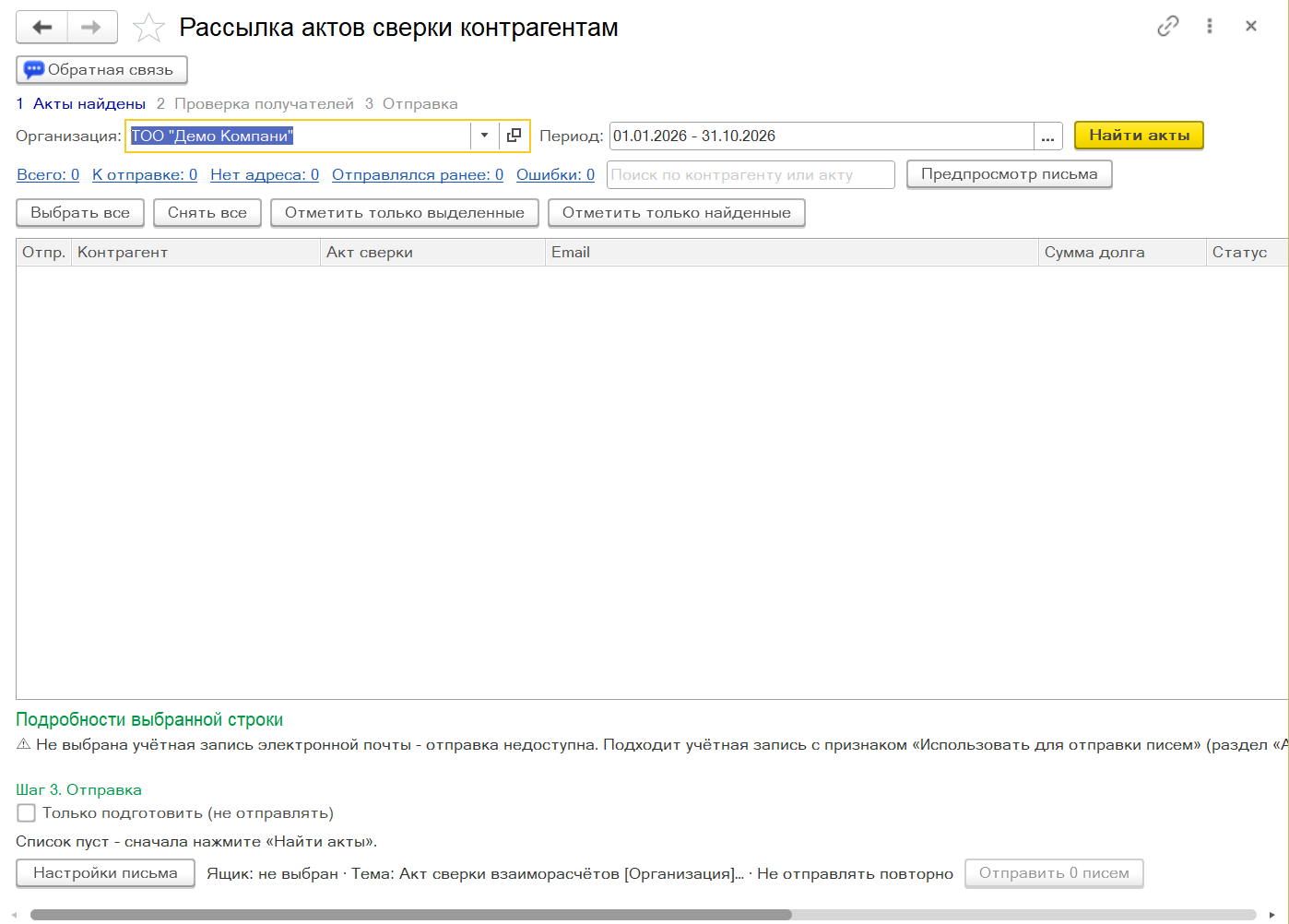
Окно «Рассылка актов сверки контрагентам» в 1С
Окно «Рассылка актов сверки контрагентам»

Как работать

  1. Проверьте «Организация» и укажите «Период».
  2. Нажмите «Найти акты». В таблице появятся проведённые акты сверки за период с адресом почты и суммой долга.
  3. Посмотрите счётчики над таблицей: «К отправке», «Нет адреса», «Отправлялся ранее», «Ошибки». Щелчок по счётчику показывает только эти строки.
  4. Проверьте отметки в колонке «Отпр.». Кнопки «Выбрать все», «Снять все», «Отметить только выделенные» и «Отметить только найденные» помогают отметить нужное.
  5. Нажмите «Предпросмотр письма», чтобы увидеть, как письмо будет выглядеть.
  6. Внизу нажмите «Настройки письма»: выберите почтовый ящик, проверьте тему и текст.
  7. Нажмите «Отправить … писем» и подтвердите отправку.

Что получится

Каждому отмеченному контрагенту уходит письмо с печатной формой его акта сверки. Факт отправки запоминается, и при следующей рассылке видно, кому акт уже отправлялся.

Полезно знать

  • Для отправки нужна учётная запись почты с признаком «Использовать для отправки писем» (Администрирование → Органайзер → Почта).
  • Контрагенты без e-mail в контактной информации не отмечаются к отправке. Заполнить адрес можно кнопкой «Открыть контрагента».
  • Чтобы сначала проверить результат, поставьте флажок «Только подготовить (не отправлять)»: письма соберутся, но не уйдут.
  • Акт прикладывается файлом в формате 1С (.mxl). Если контрагенту нужен PDF, сохраните акт в PDF из окна печати и отправьте отдельно.

Другие статьи раздела

  • Автоматическая обработка входящих ЭСФ с перенесением источников происхождения

    Создаёт по входящим ЭСФ поступление и счёт-фактуру полученный и дополнительно переносит источники происхождения товаров (декларация на товары, заявление о ввозе, СНТ) в ЭСФ и в счёт-фактуру. Умеет работать и с уже оприходованными ЭСФ: найдёт их поступление и перенесёт источники.

  • Загрузка поступлений из ЭСФ

    Превращает входящие ЭСФ за период в поступления товаров и услуг и счета-фактуры полученные. Счёт-фактура сразу связывается с ЭСФ, так что перебивать данные вручную не нужно.

  • Зачёт встречной задолженности

    Находит контрагентов, которые одновременно должны вам и которым должны вы, и закрывает встречные суммы взаимозачётом. По каждому отмеченному контрагенту создаётся и проводится документ «Корректировка долга».

  • Исправление зачёта авансов

    Находит договоры, где одновременно висят долг и незачтённый аванс, определяет день, с которого расчёты сломались, и показывает план исправления. Только после вашего подтверждения исправляет счета расчётов и авансов и перепроводит документы.

  • Исправление ошибок расчётов с контрагентами

    Находит договоры, где по одному контрагенту одновременно висят и долг, и аванс, или остаток ушёл в минус. По отмеченным договорам сам исправляет счета расчётов и авансов в документах периода и перепроводит их.

  • Контроль виртуального склада

    Показывает остатки товаров на виртуальных складах в 1С и находит проблемные позиции: отрицательные остатки, товары без источника происхождения и без документа партии.

Вся база знаний