

Что делает: Создаёт по входящим ЭСФ поступление и счёт-фактуру полученный и дополнительно переносит источники происхождения товаров (декларация на товары, заявление о ввозе, СНТ) в ЭСФ и в счёт-фактуру. Умеет работать и с уже оприходованными ЭСФ: найдёт их поступление и перенесёт источники.
Когда пригодится: Если организация ведёт учёт товаров на виртуальном складе ИС ЭСФ. Если виртуальный склад не используется, удобнее «Загрузка поступлений из ЭСФ».
Где открыть: Раздел BuhObrabotki → Взаиморасчеты с контрагентами → Автоматическая обработка входящих ЭСФ с перенесением источников происхождения
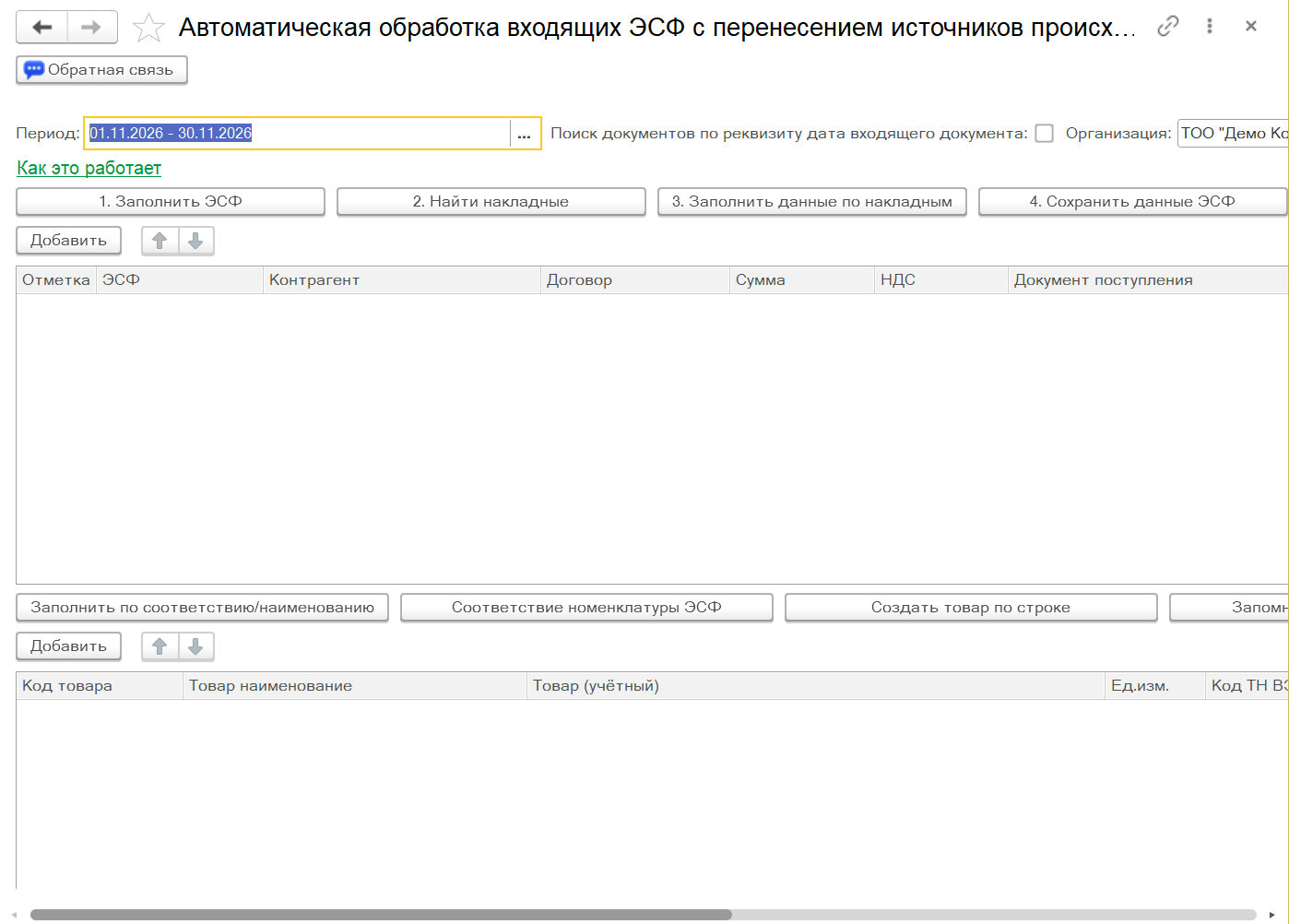
Как работать
- Укажите «Период» и «Организацию». Нажмите «1. Заполнить ЭСФ»: появится список проведённых входящих ЭСФ, отмечены те, по которым документов ещё нет.
- Выберите ЭСФ в списке и нажмите «2. Найти накладные»: программа поищет поступление, созданное по этому ЭСФ раньше, и покажет его товары в нижней таблице.
- Нажмите «3. Заполнить данные по накладным»: программа подберёт товары к строкам ЭСФ. Пустые строки заполните вручную или кнопкой «Создать товар по строке» (товар или услуга). Когда товары указаны у всех строк, статус станет «Товары заполнены».
- Нажмите «4. Сохранить данные ЭСФ»: в строки ЭСФ запишутся товары и источники происхождения, а выбор запомнится для следующих ЭСФ поставщика.
- Нажмите «5. Создать документы (сф и пост.)»: по отмеченным ЭСФ будут созданы поступление и счёт-фактура полученный.
- Нажмите «6. Перенести источники в СЧФП», чтобы источники происхождения попали в счёт-фактуру полученный.
- Чтобы не нажимать шаги по одному, можно нажать «Обработать всё за период»: шаги 4 и 5 выполнятся для всех отмеченных ЭСФ со статусом «Товары заполнены».
- Нажмите «Открыть все созданные ПТиУ», укажите в поступлениях склад и проведите их.
Что получится
По каждому ЭСФ есть поступление и счёт-фактура полученный, связанный с ЭСФ, а источники происхождения записаны в ЭСФ и перенесены в счёт-фактуру.
Полезно знать
- Склад в созданном поступлении нужно указать вручную.
- Статус меняется только кнопками шагов, а не выбором строки. Статус «Нет номенклатуры» значит, что в части строк не указан товар: список позиций есть в сообщениях внизу формы.
- Кнопка «Запомнить (товары заполнены)» вручную ставит статус «Товары заполнены» выбранному ЭСФ.
- Кнопка «Соответствие номенклатуры ЭСФ» открывает запомненные пары «товар поставщика → ваш товар»: там можно исправить ошибочное сопоставление.