

Что делает: Позволяет вести графики работы (пятидневка, шестидневка, сменные 2/2, вахта), заполнять по ним табель и печатать форму Т-13. Начисление зарплаты берёт отработанные часы из табеля, а норму из графика.
Когда пригодится: Когда у сотрудников сменные графики или вахта и табель сейчас ведётся в Excel, а часы в зарплату переносятся вручную.
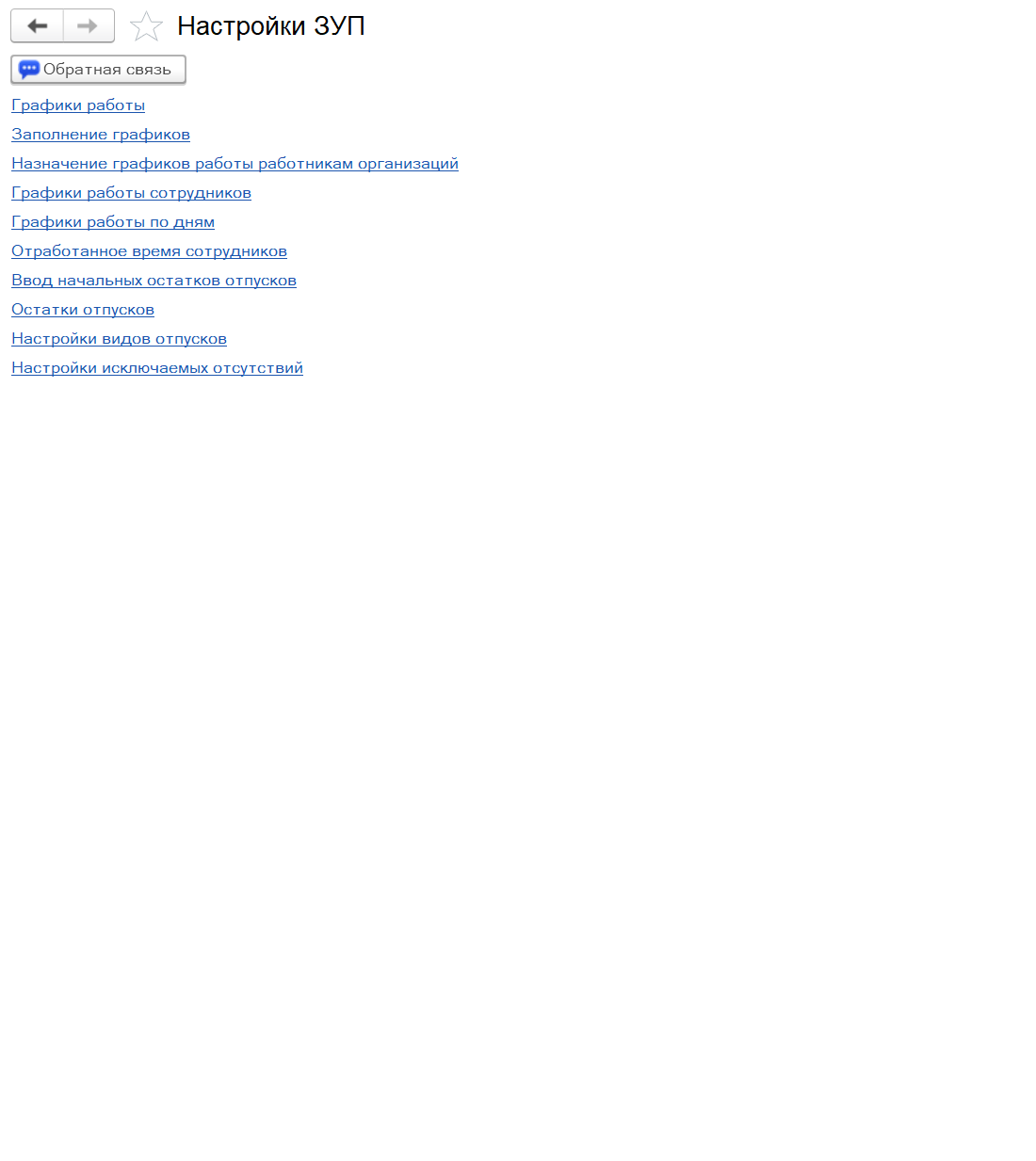
Где открыть: Раздел BuhObrabotki → Зарплата и управление персоналом → Табель учета отработанного времени; графики — там же, «Настройки ЗУП»
Как работать
1. Настройте график на год (один раз)
- Откройте «Настройки ЗУП» и нажмите ссылку «Графики работы». Создайте график: укажите вид графика и рабочих часов в день. Для сменного графика задайте рабочие и выходные дни цикла и дату первого рабочего дня.
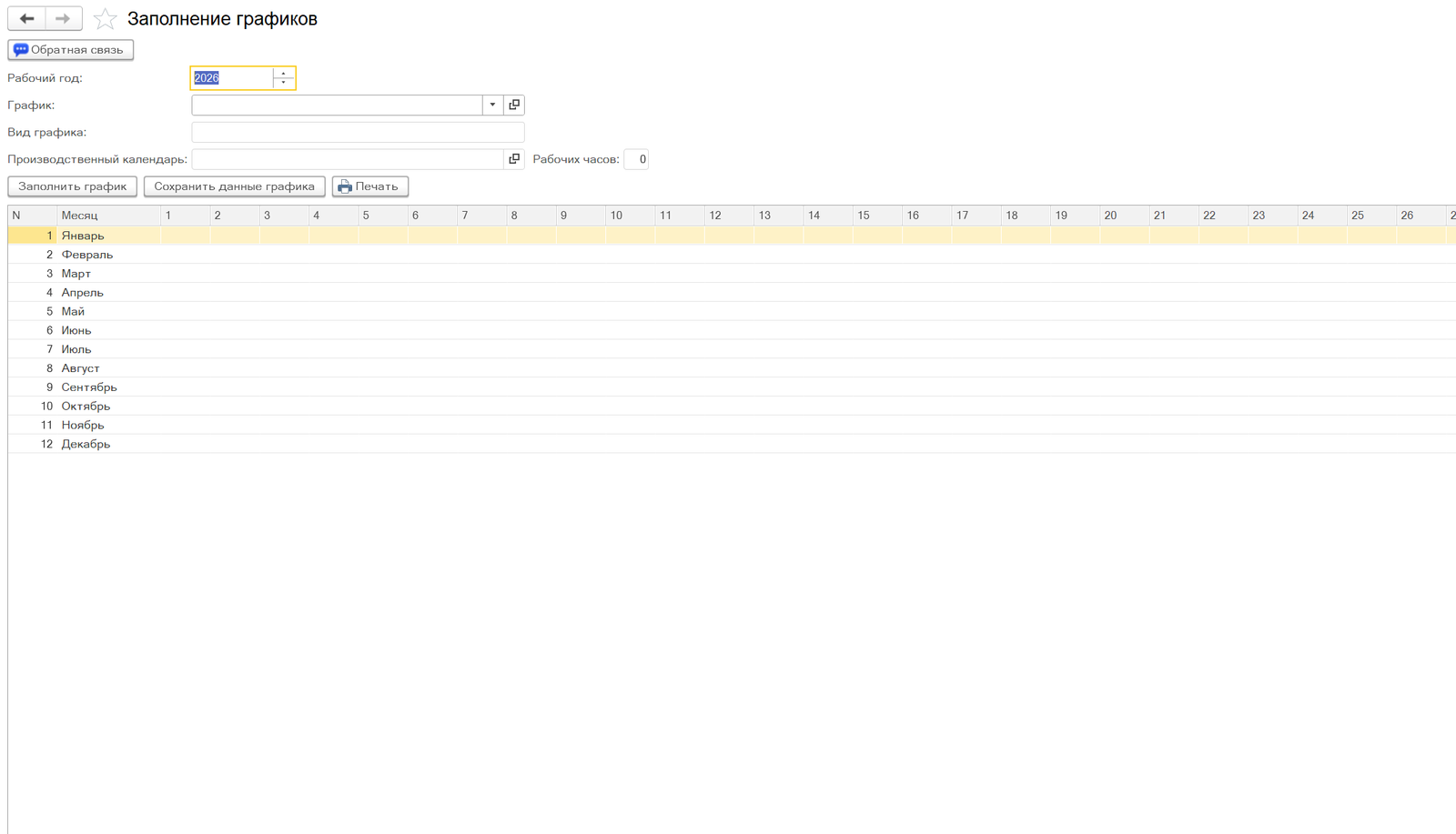
- В «Настройках ЗУП» нажмите ссылку «Заполнение графиков». Укажите «Рабочий год» и выберите «График».
- Нажмите «Заполнить график»: сетка на 12 месяцев заполнится с учётом праздников РК. Любую ячейку можно поправить вручную.
- Обязательно нажмите «Сохранить данные графика». Пока график не сохранён, табель продолжит считаться по старым часам. Кнопка «Печать» выводит график на год.
2. Назначьте графики сотрудникам
- В «Настройках ЗУП» откройте ссылку «Назначение графиков работы работникам организаций» и создайте новый документ.
- Заполните дату «Действует с» (можно задним числом) и подразделение. Нажмите «Заполнить», чтобы подобрать сотрудников.
- Выделите строки и нажмите «Заполнить график», чтобы поставить один график сразу всем выделенным. Проведите документ.
3. Заполните табель за месяц
- Откройте «Табель учета отработанного времени» и создайте документ. Укажите организацию, подразделение и месяц.
- Нажмите «Заполнить»: явка проставится по назначенному графику с учётом даты приёма.
- Поправьте ячейки, где были отпуск, болезнь или другие неявки: в ячейке выбирается вид времени и часы.
- Проведите табель. Печатную форму Т-13 можно получить кнопкой печати документа.
Что получится
Табель за месяц заполнен по графику, Т-13 печатается из тех же данных. При начислении зарплаты отработанные дни и часы берутся из проведённого табеля, а норма — из графика, а не по формуле «дни × 8».
Полезно знать
- Изменили часы в карточке графика — снова нажмите «Заполнить график» и «Сохранить данные графика», иначе табель возьмёт старые часы. Окно само подскажет, если сохранённый график не совпадает с карточкой.
- Отпуска и больничные в табель сами не попадают: проставьте их вручную. Ночные, сверхурочные и праздничные часы отдельно не учитываются.
- Сотрудника, уволенного в месяце табеля, добавьте в табель строкой вручную.
- Зарплата берёт часы только из проведённого табеля. Если табеля нет, расчёт идёт по пятидневке, как в типовой программе.