

Что делает: Проверяет сопроводительные накладные на товары (СНТ): подтверждена ли входящая СНТ в срок, отражена ли она в учёте, проведён ли документ, сопоставлены ли товары.
Когда пригодится: Входящую СНТ нужно подтвердить или отклонить в установленный срок. Непроведённая или не отражённая в учёте СНТ часто даёт отрицательные остатки на виртуальном складе.
Где открыть: Раздел BuhObrabotki → Взаиморасчеты с контрагентами → Контроль СНТ
Как работать
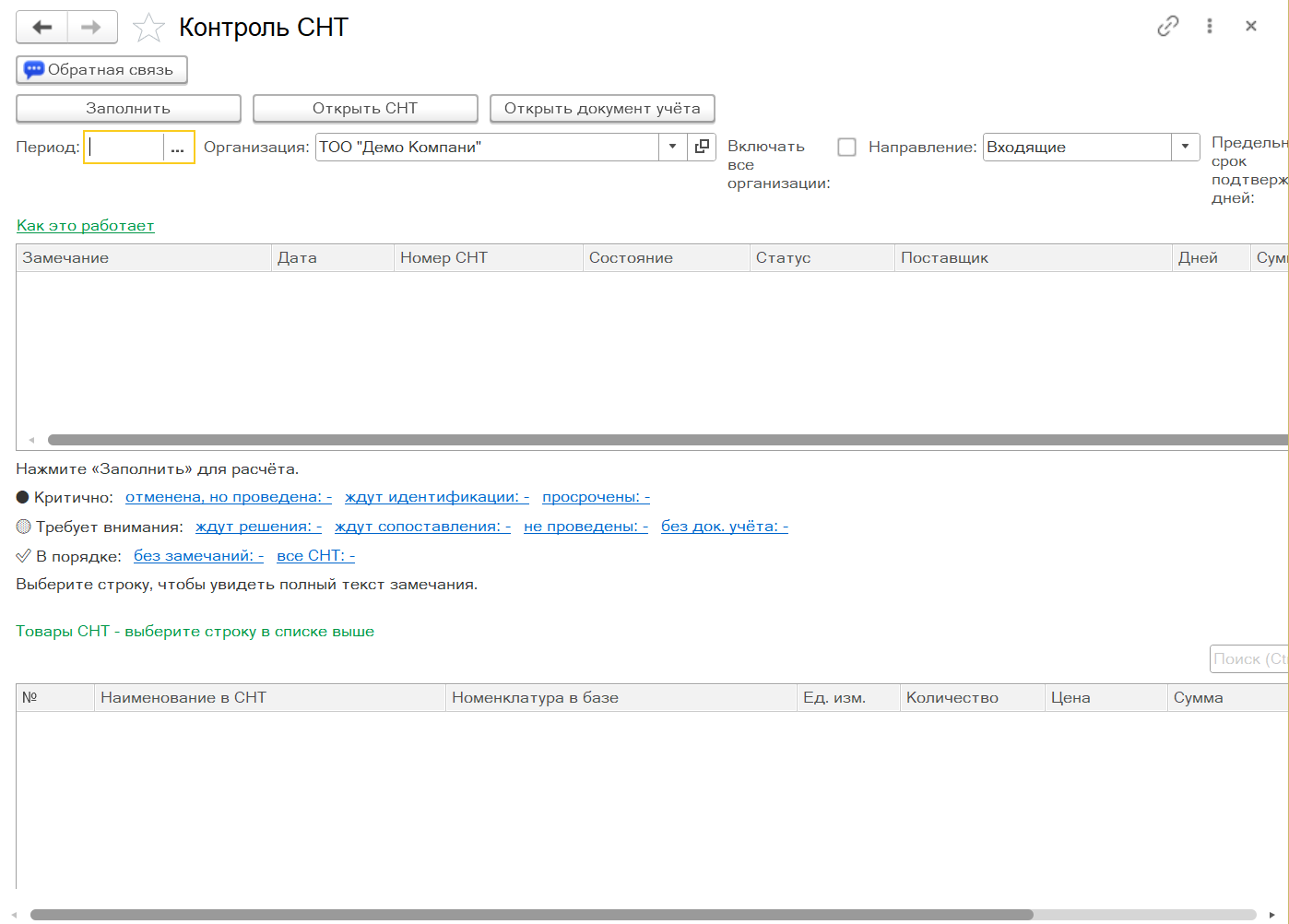
- Укажите «Период» и «Организацию». Период можно оставить пустым: тогда покажется всё, что висит.
- Выберите «Направление» (по умолчанию «Входящие») и при необходимости измените «Предельный срок подтверждения, дней» (по умолчанию 10). Чтобы проверить одного поставщика, впишите часть его наименования в поле «Поставщик содержит».
- Нажмите «Заполнить». Под списком появятся счётчики: «Критично» (отменена, но проведена; ждут идентификации; просрочены), «Требует внимания» и «В порядке». Нажмите на счётчик, чтобы оставить только его строки.
- Выберите строку: под списком появится полный текст замечания и товары СНТ с номенклатурой в базе и источником происхождения.
- Кнопками «Открыть СНТ» и «Открыть документ учёта» откройте документы и исправьте их. Двойной щелчок по товару в нижней таблице открывает его карточку.
- После исправлений нажмите «Заполнить» ещё раз.
Что получится
Видно, какие СНТ просрочены, ждут решения, не сопоставлены или не отражены в учёте, и по каждой понятно, что нужно сделать.
Полезно знать
- Начинайте с красных счётчиков: просроченная или отменённая, но проведённая СНТ напрямую влияет на остатки виртуального склада.
- Если на виртуальном складе появились отрицательные остатки, проверьте их в «Контроле виртуального склада».