

Внизу «Финансов» — «История» с вкладками «Счета», «Все операции», «Пополнения», «Списания», «Продления». Если есть неоплаченные счета, первой открывается вкладка «Счета» со счётчиком.
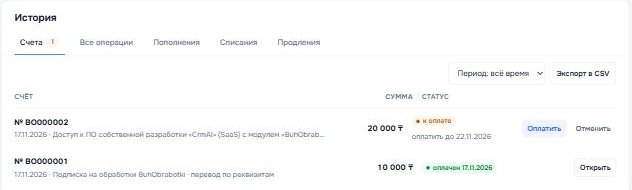
Состояния счёта
- «формируется в 1С» — счёт готовится, обычно до 10 минут;
- «к оплате» — ждёт оплаты, указан срок «оплатить до …»;
- «оплачено X из Y ₸» — оплачен частично;
- «оплачен …» — оплачен;
- «отменён».
Что можно сделать со счётом
- «Открыть» — состав счёта; в окне — «Скачать счёт» (PDF).
- «Оплатить».
- «Отменить» — пока счёт не оплачен. После отмены оплатить его будет нельзя.
- «Изменить состав и выставить новый счёт» — у неоплаченного счёта на продление: отметьте, что продлевать, — на новый состав выставится новый счёт, старый отменится.
Почему сумма счёта не такая, как ожидали
- из суммы вычтены деньги, которые уже есть на балансе, или прибавлен долг («Долг на балансе»);
- модуль подключён в середине месяца — в счёте только остаток месяца;
- учтено число баз 1С или срок на несколько месяцев;
- при переходе на пакет вычтен «Зачёт оплаченных модулей»;
- счёт на продление выставлен до того, как вы изменили подписку, — сам он не меняется; используйте «Изменить состав и выставить новый счёт».
Выгрузка в CSV
Выберите период («Период: всё время», «30 дней», «3 месяца», «Год») и вкладку, затем нажмите «Экспорт в CSV». Скачается файл operations.csv с колонками «Дата», «Операция», «Сумма» — только строки, которые сейчас видны в таблице.