

BuhObrabotki — набор дополнительных модулей для 1С:Бухгалтерии для Казахстана 3.0: банк, взаиморасчёты, ЭСФ, зарплата, отчёты и сервисные обработки. Все модули собраны в разделе «BuhObrabotki» на левой панели 1С и разложены по группам меню. Модули обновляются сами: новые версии приходят через сайт buhobrabotki.kz, ничего устанавливать вручную не нужно. Подписки, оплата и докупка пакетов — в личном кабинете на сайте buhobrabotki.kz.
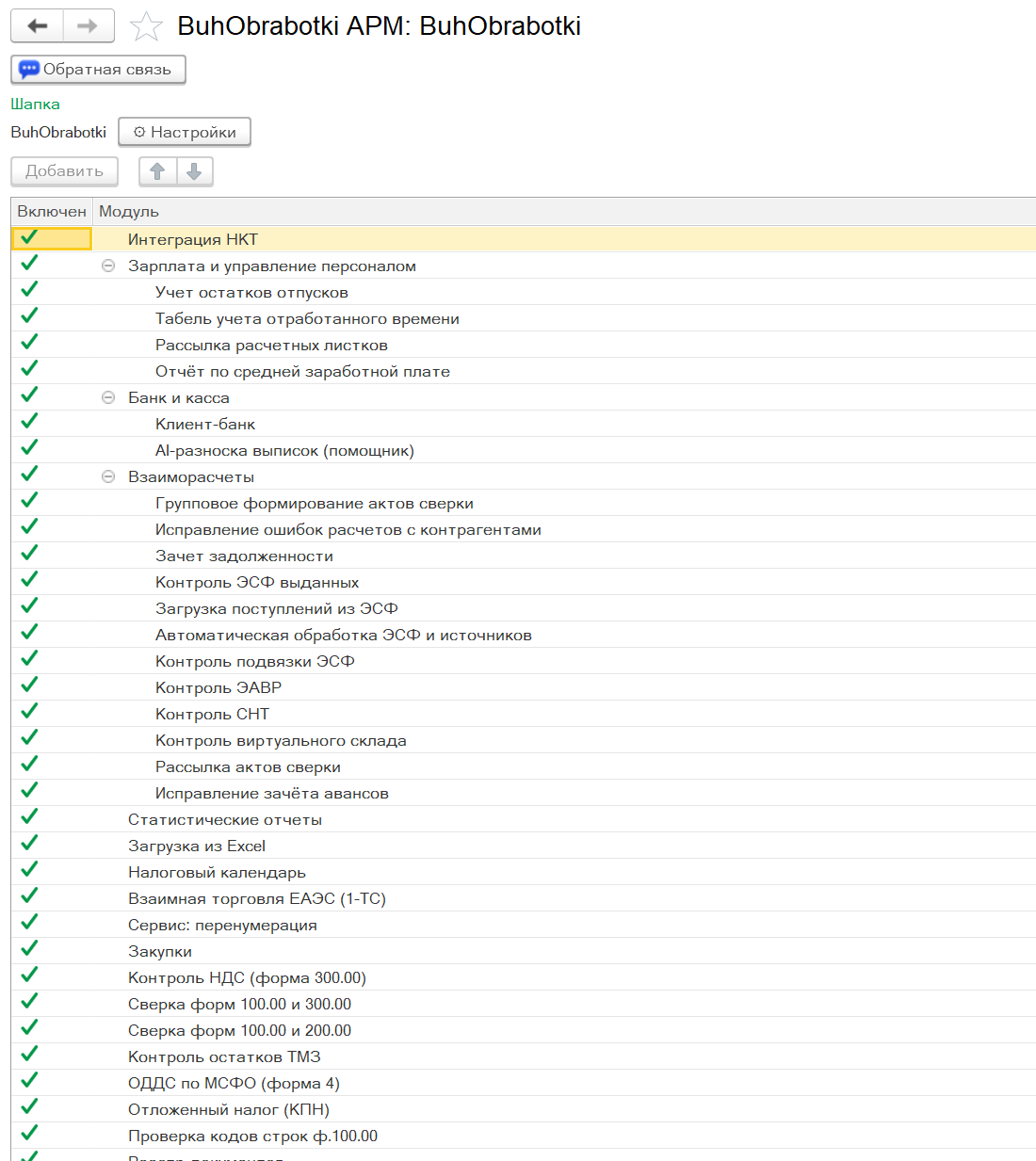
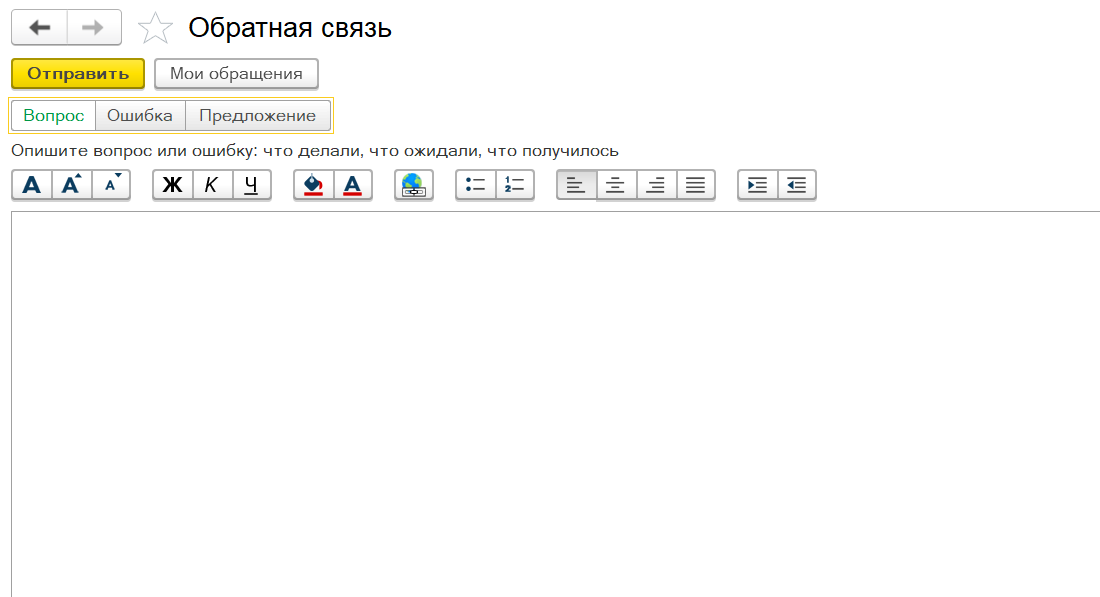
Что делает: Рабочее место BuhObrabotki показывает все модули и какие из них у вас включены. Кнопка «Обратная связь» есть в каждой обработке и позволяет написать вопрос, сообщить об ошибке или предложить улучшение прямо из 1С.
Когда пригодится: Рабочее место — чтобы увидеть, что у вас подключено, и открыть нужный модуль. Обратная связь — когда что-то непонятно, работает не так или есть идея.
Где открыть: Раздел BuhObrabotki → BuhObrabotki (рабочее место); «Обратная связь» — кнопка вверху любого окна BuhObrabotki или Раздел BuhObrabotki → Обратная связь
Как работать
Рабочее место
- Откройте рабочее место. В списке — все модули по группам, с описанием. Зелёная галочка в колонке «Включен» значит, что модуль вам доступен.
- Двойной щелчок по включённому модулю открывает его.
- Модуль с замком 🔒 не куплен. По двойному щелчку программа предложит «Попробовать демоверсию» и откроет сайт buhobrabotki.kz.
Обратная связь
- Нажмите «Обратная связь» в окне модуля, с которым возник вопрос.
- Выберите тип обращения: «Вопрос», «Ошибка» или «Предложение».
- Опишите, что делали, что ожидали и что получилось.
- Приложите скриншоты (до 5): снимите экран клавишами Win+Shift+S и щёлкните по полю для скриншота. Другие файлы — кнопкой «Прикрепить файл…».
- Проверьте контактное лицо, телефон и почту и нажмите «Отправить».
Что получится
Видно, какие модули подключены. Обращение уходит в поддержку BuhObrabotki, ответ приходит на указанную почту и виден в списке «Мои обращения».
Полезно знать
- Указывайте почту в обращении: на неё придёт ответ поддержки.
- Скриншот с ошибкой сильно ускоряет ответ.
- Кнопка «Мои обращения» показывает все ваши обращения из этой базы и ответы на них.