

Что делает: Находит для вашей номенклатуры коды НКТ по штрихкоду и наименованию и записывает их в карточку товара. Для товаров, которых в каталоге нет, ИИ готовит заявку на регистрацию на русском и казахском, а модуль отправляет её на портал и сам возвращает присвоенный код.
Когда пригодится: Когда товары нужно связать с Национальным каталогом для ЭСФ: при большом ассортименте, новых поставках и импорте.
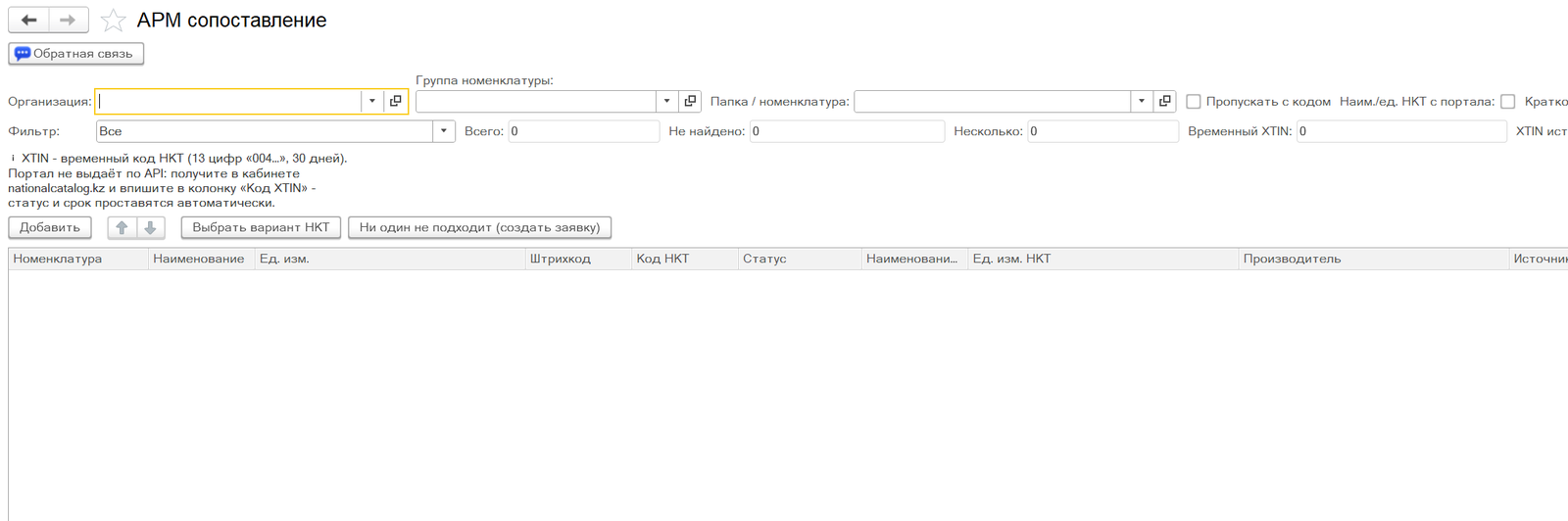
Где открыть: Раздел BuhObrabotki → Интеграция НКТ → АРМ сопоставление; заявки — там же, «Заявка на регистрацию»; настройки — «Настройки подсистемы»
Как работать
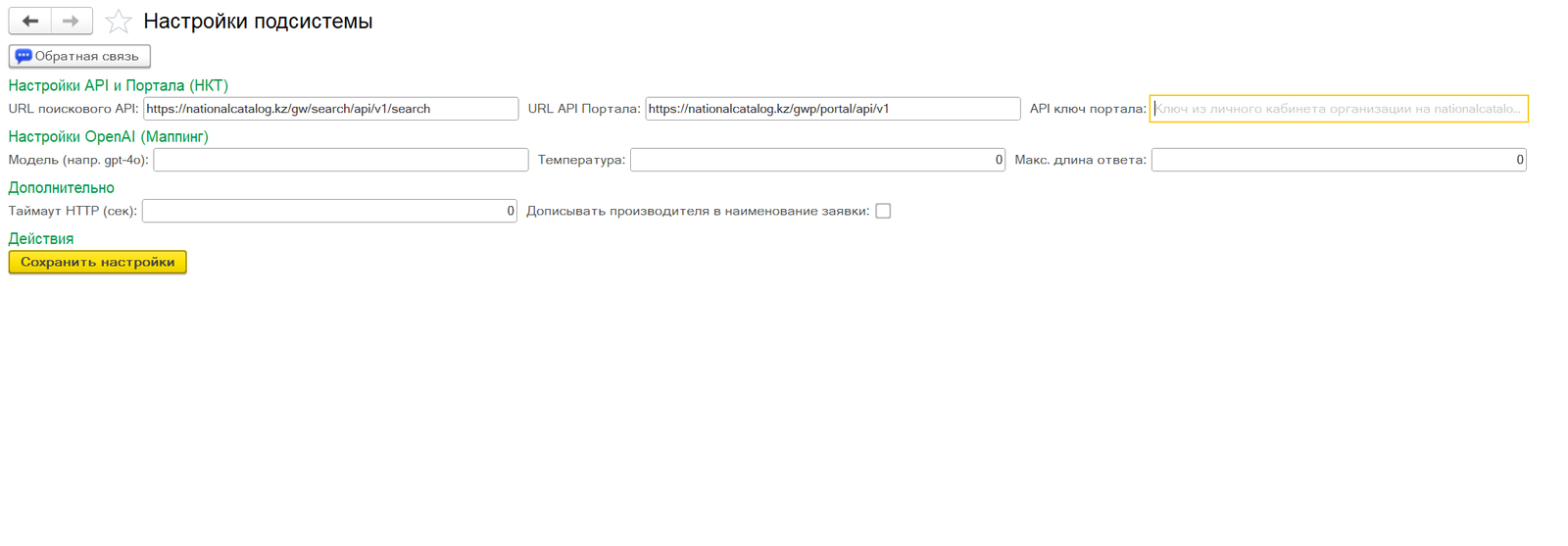
Настройки (один раз)
- Откройте «Настройки подсистемы». В поле «API ключ портала» вставьте ключ из личного кабинета вашей организации на nationalcatalog.kz. Без ключа не работают отправка заявок и проверка их статуса; поиск в каталоге и подбор ИИ работают и без него.
- При необходимости включите флажок «Дописывать производителя в наименование заявки» (по умолчанию выключен). Он нужен под новое правило портала, по которому производитель должен быть в наименовании товара.
- Нажмите «Сохранить настройки».
Поиск кодов в каталоге
- Откройте «АРМ сопоставление» и выберите «Организацию».
- Выберите, какие товары проверить: «Группу номенклатуры» или «Папку / номенклатуру», либо кнопкой «Из поступлений» — товары из выбранных поступлений. Нажмите «Загрузить».
- Нажмите «Найти в НКТ». Уверенные совпадения сопоставятся сами, по сомнительным будет несколько вариантов. Счётчики «Всего», «Не найдено», «Несколько», «Сопоставлено» работают как фильтр.
- Для строки с несколькими вариантами нажмите «Выбрать вариант НКТ». Если ни один не подходит — «Ни один не подходит (создать заявку)».
- Нажмите «Записать»: найденные коды запишутся в карточки номенклатуры.
Регистрация новых товаров
- Для товаров, которых нет в каталоге, нажмите «ИИ Заявки» и подтвердите передачу данных. ИИ подберёт ОКТРУ, ТН ВЭД, единицу измерения и наименования на двух языках и создаст документы «Заявка на регистрацию».
- Откройте заявку и проверьте подсвеченные поля. Кнопки «Заполнить страну у выделенных», «Заполнить единицу у выделенных» и «Подобрать ОКТРУ…» помогают поправить сразу много строк.
- Нажмите «Отправить в НКТ». Статус модерации проверяется автоматически, вручную — кнопкой «Обновить статус». Присвоенный код записывается в карточку товара.
Что получится
Коды НКТ стоят прямо в карточках номенклатуры и дальше попадают в ЭСФ как обычно. Новые товары зарегистрированы на портале через заявки из 1С.
Полезно знать
- Регистрация товара списывает товаро-запросы: 1 отправляемая позиция = 1 запрос. Повторная отправка той же строки тоже списывает запрос, поэтому проверьте подсвеченные поля до отправки. Строки с незаполненными обязательными полями и повторы не отправляются и запросов не тратят.
- В подписку входят 50 товаро-запросов в месяц, неиспользованные сгорают. Дополнительные пакеты покупаются на сайте buhobrabotki.kz и не сгорают.
- Временный код XTIN портал через программу не выдаёт: получите его в кабинете nationalcatalog.kz, впишите в колонку «Код XTIN» и нажмите «Запросить XTIN». Срок 30 дней проставится сам.
- Выгрузка и загрузка сопоставления через Excel пока не работают.